如何创建可引导的macOS安装器
下载 macOS
下载 macOS 安装器*。您可以在 macOS Catalina、macOS Mojave、macOS High Sierra、macOS Sierra 和 OS X El Capitan 的升级说明中找到相应的下载链接。
如果 macOS 安装器在下载后打开,请退出而不要继续安装。
macOS Sierra 和 El Capitan 将以磁盘映像的形式下载,其中包含名为“InstallOS.pkg”或“InstallMacOSX.pkg”的安装器。在继续之前,请运行这个安装器。
如果下载 macOS Catalina、macOS Mojave 或 macOS High Sierra 的目的是创建可引导安装器,您的 Mac 必须运行的是 macOS Sierra 10.12.5 或更高版本或者 El Capitan 10.11.6。如果您是企业管理员,请从 Apple 而不是从本地托管的软件更新服务器进行下载。
然后,在“应用程序”文件夹中找到单个“安装”文件形式的安装器,例如“安装 macOS Catalina”。
在“终端”中使用“createinstallmedia”命令
连接要用于可引导安装器的 USB 闪存驱动器或其他宗卷。确保这个驱动器至少有 12GB 可用储存空间,并已格式化为“Mac OS 扩展”。
打开“应用程序”文件夹内“实用工具”文件夹中的“终端”。
在“终端”中键入或粘贴以下命令之一。这些命令假设安装器仍位于您的“应用程序”文件夹中,并且 MyVolume 是 USB 闪存驱动器或您正在使用的其他宗卷的名称。如果不是这个名称,请将这些命令中的
MyVolume替换为您的宗卷名称。
Catalina
:*
Mojave
:*
High Sierra
:*
Sierra
:
El Capitan
:
键入相应的命令后,请按下 Return 键。
出现提示时,请键入您的管理员密码,然后再次按下 Return 键。在您键入密码时,“终端”不会显示任何字符。
出现提示时,请键入
Y以确认您要抹掉宗卷,然后按下 Return 键。创建可引导安装器过程中,“终端”将显示进度。当“终端”提示操作已完成时,宗卷的名称将与您下载的安装器名称相同,例如“安装 macOS Mojave”。您现在可以退出“终端”并弹出宗卷。
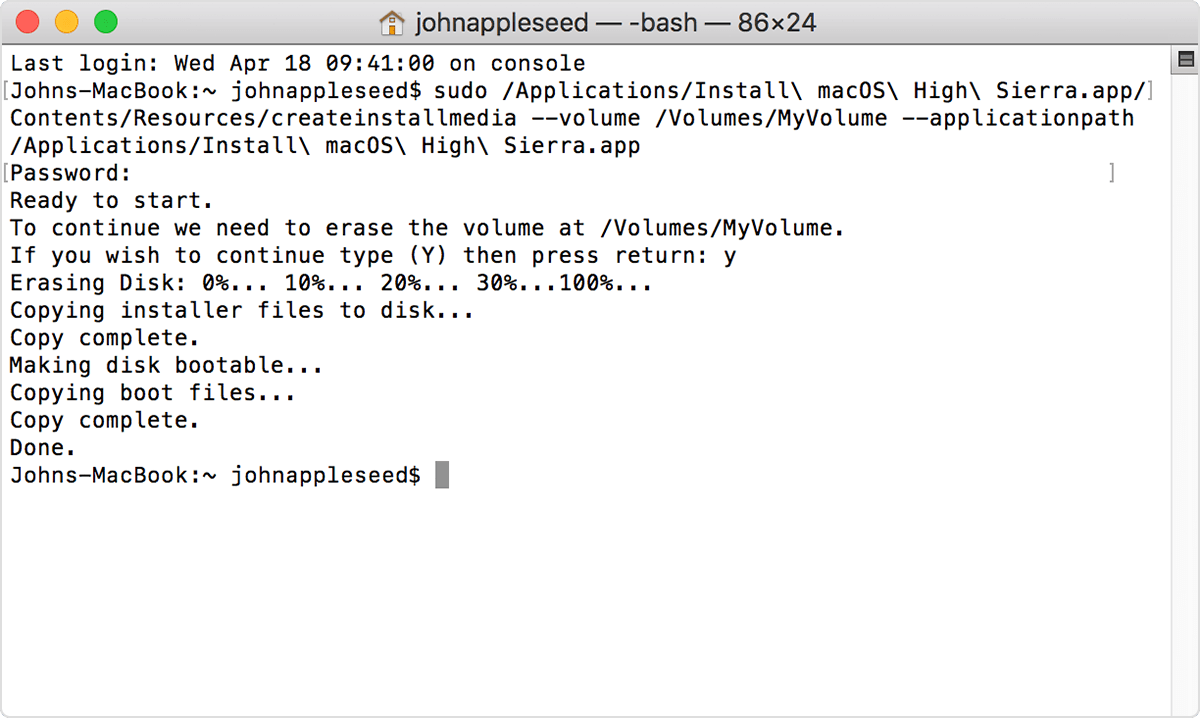
* 如果您的 Mac 运行的是 macOS Sierra 或更低版本,请使用 --applicationpath 参数,具体方式与在适用于 Sierra 和 El Capitan 的命令中使用这个参数相类似。
使用可引导安装器
创建可引导安装器后,请按照以下步骤进行使用。
将可引导安装器连接到兼容的 Mac。
使用“启动管理器”或“启动磁盘”偏好设置将可引导安装器选择为启动磁盘,然后从中启动。您的 Mac 将启动进入 macOS 恢复模式。
了解如何选择启动磁盘,包括当您的 Mac 无法从启动磁盘启动时该怎么做。
根据提示选取您的语言。
可引导安装器无法从互联网下载 macOS,但它确实需要访问互联网才能获取特定于您 Mac 机型的信息,例如固件更新。如果您需要连接到 Wi-Fi 网络,请使用菜单栏中的 Wi-Fi 菜单
 。
。 从“实用工具”窗口中选择“安装 macOS”(或“安装 OS X”),然后点按“继续”,并按照屏幕上的说明进行操作。
进一步了解
要进一步了解 createinstallmedia 命令以及可与它搭配使用的参数,请确保 macOS 安装器在您的“应用程序”文件夹中,然后在“终端”中输入以下路径:
Catalina:
Mojave:
High Sierra:
Sierra:
El Capitan:
发布日期: 十月 25, 2019
Last updated